Archiv des Autors: Breuer
AIB 9: Programmieren mit „Compute it“
🖥️ Sei der Computer – Programmieren mit „Compute it“
Heute trainierst du dein Code-Denken spielerisch!
Mit dem Online-Spiel Compute it – Python wirst du selbst zum Computer und führst den Code Schritt für Schritt aus.
👉 Starte hier: Compute it – Python
🔑 Dein Auftrag
-
Öffne den Link. Klicke auf den Pfeil nach rechts.
-
Lies den Code Zeile für Zeile.
-
Führe ihn mit den Pfeiltasten auf deiner Tastatur aus:
-
⬆️ hoch
-
⬇️ runter
-
⬅️ links
-
➡️ rechts
-
-
Bringe den Punkt 🟢 ins Ziel 🎯 – ohne Fehler.
💡 Tipps für dich
- Lies immer genau – mach nichts zusätzlich.
- Einrückungen zeigen, welche Befehle zusammengehören.
- Schleifen: Wiederhole den eingerückten Block so oft, wie angegeben.
- If/Else: Entscheide, welcher Teil wirklich ausgeführt wird.
- Bei Fehlern: Einfach Neustart klicken und neu versuchen.
- Wenn du etwas nicht verstehst, lass dir von Google oder ChatGPT helfen.
✅ Deine Challenge
Spiele alle Level so weit, wie du kommst.
Frage dich bei jedem Schritt: „Was würde der Computer jetzt tun?“
Viel Spaß beim Coden! 🚀
P.S.: Ein paar hilfreiche „Vokabeln“
📘 Python-Vokabelliste für Compute it
| Begriff | Bedeutung (Deutsch) | Beispiel/Erklärung |
|---|---|---|
| if | „wenn“ – startet eine Bedingung | if x == 3: → wenn x gleich 3 ist, dann … |
| else | „sonst“ – was passiert, wenn die Bedingung nicht stimmt | else: → wenn nicht, dann mach … |
| elif | „sonst wenn“ – weitere Bedingung prüfen | elif x > 5: → wenn x größer als 5 ist … |
| for | Schleife – wiederholt Anweisungen eine bestimmte Anzahl | for i in range(3): → wiederhole 3-mal |
| range() | Zahlenbereich für Schleifen | range(5) → Zahlen von 0 bis 4 |
| while | „solange“ – wiederholt, bis Bedingung falsch wird | while x < 10: → wiederhole, solange x kleiner als 10 ist |
| def | definiert eine Funktion (eine Art eigener Befehl) | def move(): → erstellt eine Funktion namens move |
| function (Funktion) | eine „kleine Maschine“ im Code, die man später aufrufen kann | move() → ruft die Funktion auf |
| indentation (Einrückung) | Leerzeichen am Anfang einer Zeile – zeigt, dass Anweisungen zusammengehören | Alles, was eingerückt ist, gehört z. B. zur Schleife oder If-Abfrage |
| condition (Bedingung) | eine Frage im Code, die wahr oder falsch sein kann | if color == "red": |
| loop (Schleife) | wiederholt Befehle | for- oder while-Schleifen |
👉 Tipp: Stell dir if/else wie eine Weggabelung vor (wenn … dann …, sonst …).
👉 Stell dir for/range wie „so oft wiederholen“ vor.
👉 Stell dir def wie eine „Rezeptkarte“ vor, die du schreiben und später benutzen kannst.
:
Sozi 10a: Planspiel Börse
Was bringt uns das?
- Wir entdecken, wie Börsenkurse funktionieren und welche Strategien greifen könnten.
- Mit App oder Web-Version stets den Überblick über unser Depot behalten.
- Es gibt eine Bewertung nicht nur nach der Gesamtperformance, sondern auch nach Nachhaltigkeit.
- Und natürlich: Preise winken für die Besten – deutschlandweit!
–> Unsere Gewinner 2024/25 - Ihr könnt euch mit Lehrern und anderen Schulen des Kreises Ahrweiler messen 😉
Wann geht’s los?
-
Die nächste Runde startet am 1. Oktober 2025. kreissparkasse-ahrweiler.de
Ich bin gespannt auf eure Ideen, euren Ehrgeiz – und darauf, wer am Ende mit dem besten Börsespiel rauskommt! 💪
Kunst 7c: Portraitfotos – Part II
📸 Aufgabe: Porträtfotografie
Heute macht ihr zwei verschiedene Porträts. Arbeitet in wieder Partnerarbeit und nutzt euer Handy oder das schulische iPad.
1. Klares Porträt
Macht ein Porträtfoto nach den letzte Woche erlernten Regeln:
- Fokus: Gesicht im Mittelpunkt
- Hintergrund: ruhig, nichts Ablenkendes
- Licht: hell, am besten am Fenster (Gesicht zum Fenster)
- Perspektive: gerade oder leicht von der Seite
- Ausdruck: ernst oder neutral
Bearbeitet das Foto:
- Zuschneiden (Gesicht im Mittelpunkt)
- Helligkeit und Kontrast anpassen
2. Kreatives Porträt
Jetzt dürft ihr ein Porträt mit eigenen Ideen machen.
- Probiert ungewöhnliche Perspektiven (von oben, Spiegel, durch ein Objekt)
- Macht kreative Gesichtsausdrücke (lustig, übertrieben, nachdenklich)
- Bearbeitet das Foto mit Filtern oder in einer App (z. B. Procreate)
3. Abgabe
- Wählt am Ende ein klares Porträt und ein kreatives Porträt.
- Ladet beide Fotos auf iServ hoch (Ordner: Kunst – Porträts).
👉 Ziel: Ihr zeigt, dass ihr sowohl ein richtiges Porträt nach Regeln als auch ein kreatives Porträt gestalten könnt.
Viel Spaß!
AIB 9: Python 2
Übungsaufgaben – Variablen, Eingaben und Bedingungen –> Programiz
Teil 1: Grundlagen mit Variablen
-
Lege zwei Variablen an:
vorname= dein Vornamealter= dein Alter
Lasse beide mitprint()ausgeben.
-
Erweitere dein Programm:
Lasse den Computer ausgeben, wie alt du in 10 Jahren bist. -
Schreibe ein Programm, das das Geburtsjahr berechnet.
(Tipp: aktuelles Jahr in einer Variable speichern, Alter abziehen).
Teil 2: Mit dem Computer reden
-
Schreibe ein Programm, das nach deinem Namen fragt und dich begrüßt.
-
Schreibe ein Programm, das nach deinem Alter fragt und berechnet, wie alt du in 5 Jahren bist.
-
Lass den Computer fragen: „Wie heißt deine Schule?“
Gib danach eine Nachricht aus:Du gehst auf die ... Schule.
Teil 3: Entscheidungen mit if/else
-
Schreibe ein Programm, das nach deinem Alter fragt und ausgibt:
- „Du bist volljährig.“, wenn Alter ≥ 18
- „Du bist noch nicht volljährig.“, wenn Alter < 18
-
Schreibe ein Programm, das nach deiner Lieblingszahl fragt und prüft:
- Wenn die Zahl gerade ist → Ausgabe: „Gerade Zahl!“
- Sonst → Ausgabe: „Ungerade Zahl!“
-
Schreibe ein Programm, das nach deinem Namen fragt.
- Wenn dein Name länger als 5 Buchstaben ist → Ausgabe: „Langer Name!“
- Sonst → Ausgabe: „Kurzer Name!“
AIB 9: Python 1
1. Was ist Python?
Python ist eine Programmiersprache.
Mit Python kann man dem Computer Befehle geben, zum Beispiel:
- Texte anzeigen
- Rechnen
- Später auch: Spiele, Apps, Webseiten, Künstliche Intelligenz
2. Dein erstes Programm
Tippe in Python (–> Programiz) ein:
Aufgabe: Ändere den Text, so dass dein Name und ein kurzer Gruß angezeigt wird.
3. Mehrere Ausgaben
Mit print() kannst du auch mehrere Zeilen schreiben.
Beispiel:
Aufgabe: Schreibe drei eigene Sätze über dich.
4. Variablen
Variablen sind wie Boxen, in denen Werte gespeichert werden.
Beispiel:
Der Computer rechnet: 5 + 3 = 8.
Aufgabe:
- Lege zwei Variablen
aundban. - Weise ihnen Zahlen zu.
- Gib das Ergebnis von
a + b,a - b,a * bunda / baus.
5. Mini-Projekt: Alter berechnen
Schreibe ein Programm, das:
- deinen Namen in einer Variable speichert.
- dein Alter in einer Variable speichert.
- deinen Namen und dein Alter ausgibt.
- berechnet, wie alt du in 5 Jahren bist.
Beispiel:
Aufgabe 4:
Schreibe dein eigenes Programm mit deinem Namen und deinem Alter.
Merke dir für heute:
print()gibt Texte oder Zahlen aus.Variablen speichern Werte.
Mit Python kann man Texte ausgeben und rechnen.
Zum Abschluss noch ein „süßes“ Tutorial:
Deutsch 7c: Wortfeld „sagen“
Hier ein Wortfeld zu „sagen“ mit vielen Synonymen und Varianten, die je nach Zusammenhang passen (sachlich, betont, leise, wütend, erzählend …):
Neutral / allgemein
- äußern
- mitteilen
- berichten
- erzählen
- erklären
- formulieren
- ausdrücken
Verstärkend / betont
- betonen
- hervorheben
- unterstreichen
- feststellen
- klarstellen
- verkünden
- bekanntgeben
Leise / vorsichtig
- flüstern
- murmeln
- raunen
- hauchen
- andeuten
Emotional / eindringlich
- schreien
- rufen
- brüllen
- toben
- stöhnen
- jammern
- klagen
Umgangssprachlich / locker
- quatschen
- labern
- schwätzen
- plaudern
- babbeln
Schriftlich / formal
- formulieren
- darlegen
- erläutern
- referieren
- präsentieren
👉 Das Grundwort „sagen“ kann also je nach Tonlage, Situation und Wirkung ersetzt werden.
Deutsch 7c: Sätze miteinander verknüpfen
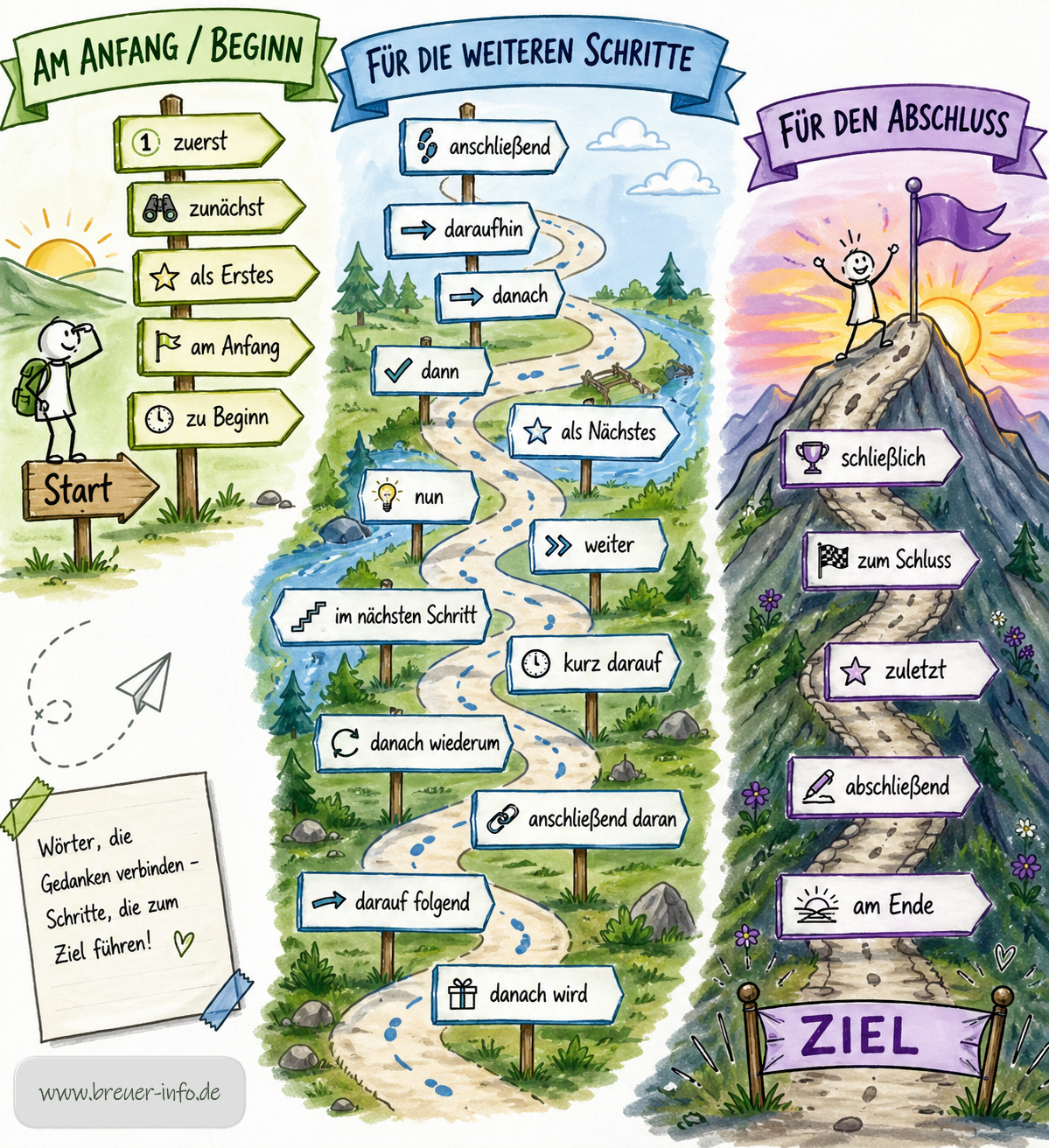
Hier eine Liste mit passenden Synonymen und Alternativen zu „dann“ / „darauf“, die du gut zum Verknüpfen von Sätzen verwenden kannst:
- als Erstes
- zu Beginn
- danach
- anschließend
- daraufhin
- sodann
- später
- in der Folge
- im Anschluss
- hiernach
- zu diesem Zeitpunkt
- gleich darauf
- unmittelbar danach
- darauf folgend
- folglich
- infolgedessen
- schließlich
- zuletzt
- letztlich
- als Letztes
- am Ende
Deutsch 8b: Konjunktionale Nebensätze
Kunst 7c: Portraits erstellen
🖼️ Was ist ein Porträtfoto?
Ein Porträtfoto ist ein Foto, das einen Menschen zeigt – meistens das Gesicht und den Oberkörper.
Dabei geht es nicht nur darum, wie jemand aussieht. Ein gutes Porträtfoto zeigt auch etwas von der Persönlichkeit, der Stimmung oder den Gefühlen der Person.


📖 Woher kommt das Wort „Porträt“?
- Das Wort „Porträt“ kommt aus der französischen Sprache.
- Es bedeutet: Bild von einem Menschen.
- Noch früher kommt es aus dem Lateinischen.
- Dort hieß es „protrahere“ = etwas hervorholen oder zeigen.
👉 Ein Porträt soll also einen Menschen zeigen und das Besondere an ihm sichtbar machen.
Merkmale eines Porträtfotos
👉 Beim Porträtfoto gilt: Die Person steht im Mittelpunkt.
✅ Beispiel – GUT
- Gesicht ist klar zu sehen
- Hintergrund ist ruhig (z. B. eine Wand oder ein Vorhang)
- Man schaut sofort auf die Person
❌ Beispiel – SCHLECHT
- Viele Dinge im Hintergrund (z. B. Regale, Poster, andere Leute)
- Der Blick wandert weg von der Person
- Die Person wirkt nicht mehr wichtig
- Hintergrund: Meist ruhig und unauffällig, damit nichts vom Menschen ablenkt.
- Licht: Wichtig für Stimmung und Wirkung (z. B. weiches Tageslicht).
- Ausdruck: Ein Porträt kann ernst, fröhlich, nachdenklich oder spannend wirken – je nachdem, was die Person zeigt.
Unterschied zu einem Selfie oder Schnappschuss
- Ein Selfie macht man schnell selbst, meist spontan, oft mit dem Handy.
- Ein Schnappschuss ist ein zufälliges Foto ohne viel Planung.
- Ein Porträtfoto dagegen ist bewusst gestaltet: Man achtet auf Pose, Licht, Hintergrund und Ausdruck, um die Person bestmöglich darzustellen.
👉 Ziel im Kunstunterricht:
Wir lernen, bewusst zu fotografieren und aus einem einfachen Foto ein richtiges Porträtfoto zu machen.
📸 Auftrag: Porträtfotografie in Partnerarbeit
1. Partner finden
- Sucht euch einen Partner oder eine Partnerin.
- Ihr arbeitet zu zweit zusammen.
2. Fotografieren
- Fotografiert euch gegenseitig mit dem iPad oder Handy..
- Macht mehrere Fotos. Achtet dabei auf:
- Fokus auf die Person (Gesicht im Mittelpunkt)
- Ruhiger Hintergrund (keine Ablenkung)
- Gutes Licht (z. B. am Fenster, nicht zu dunkel)
- Perspektive (nicht von unten oder oben, sondern gerade)
- Ausdruck (freundlich, ernst, nachdenklich – probiert Verschiedenes)
3. Foto auswählen
- Schaut euch die Fotos gemeinsam an.
- Jeder wählt ein Foto aus, das am besten gefällt.
4. Bearbeiten
- Öffnet das Bild in der Foto-App oder einer kreativen App.
- Schneidet das Foto zu (Gesicht im Mittelpunkt).
- Passt Helligkeit und Kontrast an.
- Verwendet nur dezente Filter.
- Experimentiert einfach mal etwas…
5. Präsentieren
- Am Ende zeigt ihr euer bestes Porträtfoto der Klasse.
- Erzählt kurz: „Warum habt ihr dieses Foto gewählt?“ – „Was macht es zu einem guten Porträtfoto?“
👉 Ziel: Aus einem normalen Foto wird ein richtiges Porträtfoto, bei dem die Person im Mittelpunkt steht.