👋 Willkommen in AIB – Klasse 9

Hallo zusammen,
herzlich willkommen im neuen Schuljahr im Fach AIB (Allgemeine Informatorische Bildung)! 🎉

In diesem Jahr wollen wir gemeinsam:

  • den Computer besser verstehen (Hardware & Software),
  • intensiv die Office-Programme wiederholen,
  • Medien clever nutzen (Bilder bearbeiten, Videos schneiden),
  • die Chancen und Grenzen von Künstlicher Intelligenz erarbeiten und lernen, wie Systeme wie ChatGPT funktionieren und sinnvoll genutzt werden können,
  • eine Webseite in HTML programmieren,
  • erste Schritte in der Programmierung mit Python gehen 🐍,
  • und lernen, wie man sich sicher im Internet bewegt (Datenschutz, Cybermobbing, Urheberrecht).

Damit ihr gleich ein bisschen in die AIB-Stimmung kommt, hier ein paar symbolische Codes:

Und keine Sorge: Wir fangen einfach an, probieren viel praktisch aus und lernen Schritt für Schritt dazu.
Ihr dürft Fragen stellen, ausprobieren, Fehler machen und daraus lernen – genau so funktioniert Informatik!

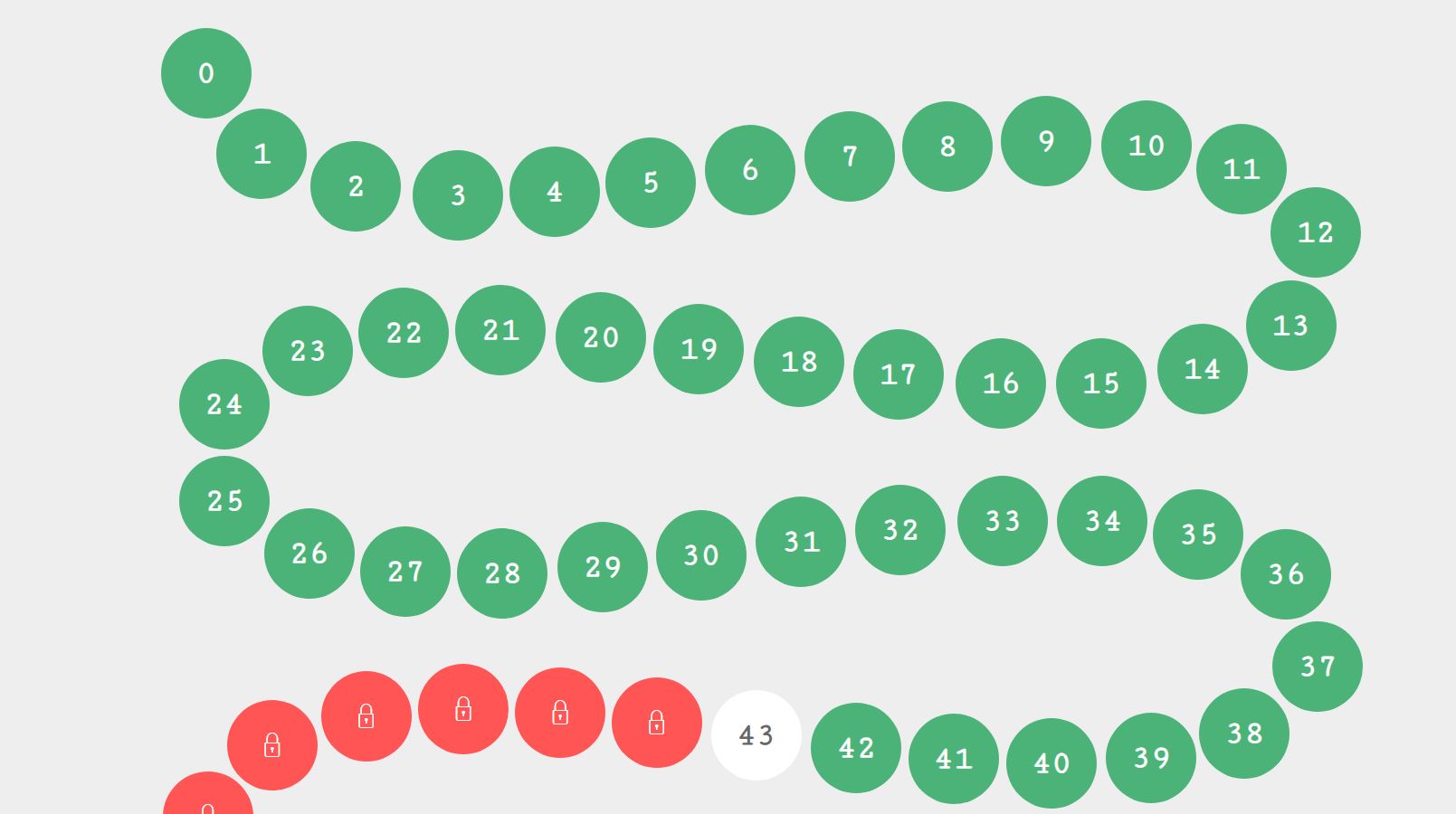
Wir starten mit einem -> Quiz über das eigentlich schon Gelernte…

Ich freue mich auf ein spannendes Jahr mit euch. 🚀

Ralf Breuer

AIB 9: Mehrere Seiten erstellen

Schritt-für-Schritt-Anleitung als Vorbereitung für dein Klassenarbeitsprojekt

1. Ordner erstellen

Erstelle auf dem Desktop oder in deinen Dokumenten einen neuen Ordner.

Nenne ihn: Meine_Webseite

In diesem Ordner werden alle HTML-Dateien und auch die eingebauten Bilder gespeichert.


2. Editor öffnen

Öffne einen Texteditor.

Bei Windows:

  1. Klicke auf das Startmenü.
  2. Suche nach Editor oder Notepad.
  3. Öffne das Programm.

Wichtig: Nicht Word benutzen, weil Word keine einfache HTML-Datei erstellt.


3. Startseite erstellen

Gib bitte den nötigen – schon erlernten – HTML-Code in den Editor ein…

Neu -> HTML-Code für Navigation auf die Seiten und zurück zur Startseite:

<h2>Navigation</h2>
<ul>
<li><a href=seite1.html>Weiter zu Seite 1</a></li>
<li><a
href=seite2.html>Weiter zu Seite 2</a></li>
<li><a href=index.html>Zurück zur Startseite</a></li>

</ul>


4: Datei richtig speichern

Speichere die Datei im Ordner Meine_Webseite.

Der Dateiname muss lauten: index.html

Wichtig:
  • Die Datei darf nicht index.html.txt heißen.
  • Bei Windows im Speichern-Fenster am besten auswählen:
    • Dateityp: Alle Dateien
    • Dateiname: index.html
    • Codierung: UTF-8

5. Datei im Browser öffnen

Öffne den Ordner Meine_Website.

Doppelklicke auf die Datei:

index.html
Die Datei öffnet sich im Browser. Jetzt sollte deine erste Website sichtbar sein.

6. Zweite Seite erstellen

Öffne wieder den Editor. Gib entsprechenden Code ein und speichere die Datei im gleichen Ordner unter dem Namen: seite1.html

Danach öffnest du wieder die Datei index.html im Browser und klickst auf den Link zu Seite 1.

7. Dritte Seite erstellen

Öffne wieder den Editor. Gib entsprechenden Code ein und speichere die Datei im gleichen Ordner unter dem Namen: seite2.html

Danach öffnest du wieder die Datei index.html im Browser und klickst auf den Link zu Seite 1.
Speichere die Datei im gleichen Ordner unter dem Namen: seite2.html

8. Kontrolle

Am Ende muss dein Ordner so aussehen:

Meine_Website
│
├── index.html
├── seite1.html
└── seite2.html
Veröffentlicht unter AIB | Verschlagwortet mit

AIB 9: Meine erste Webseite

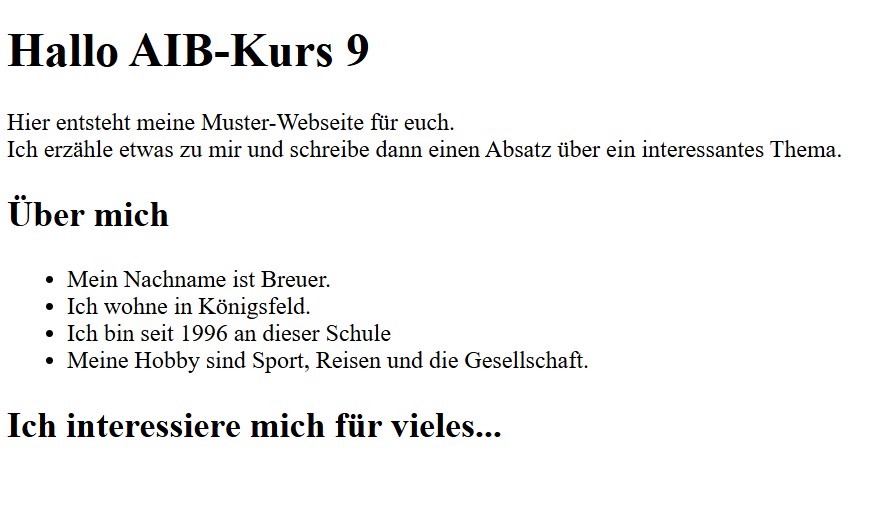
Geht bitte mal auf www.breuer-info.de/aib und schaut euch diese einfache Webseite an.

  1. Schaut euch die Webseite an
  • Was seht ihr auf der Seite?
  • Welche Elemente könnt ihr erkennen? (z.B. Überschrift, Text, Liste)
  1. Öffnet den Seitenquelltext
  • Rechtsklick auf die Seite
  • „Seitenquelltext anzeigen“ auswählen
    (Alternativ: Strg + U drücken)
  1. Untersucht den HTML-Code
    Sucht im Quelltext nach folgenden HTML-Tags:
  • <h1> oder <h2> (Überschrift)
  • <p> (Text/Absatz)
  • <ul> oder <li> (Liste)
  1. Notiert eure Ergebnisse
    Beantwortet folgende Fragen:
  • Welche Überschrift steht im HTML-Code?
  • Findet ihr einen Absatz (<p>)?
  • Gibt es eine Liste (<ul> oder <li>)?
  • Welche HTML-Tags könnt ihr noch erkennen?

Ziel der Aufgabe

Ihr sollt erkennen, dass Webseiten aus HTML-Code bestehen und dass jede sichtbare Information auf der Webseite im Seitenquelltext zu finden ist.

Bearbeitet dann bitte die Lernkarte, die ich euch bei iServ gesendet habe.

Viel Erfolg!

Veröffentlicht unter AIB

AIB 9: Programmieren mit Blöcken in „Bird“

🐦 Was ist „Bird“?

  • Teil der Blockly Games Plattform: https://blockly.games/bird 
  • Du programmierst mit Blöcken, um einen Vogel oder ein Tier durch Hindernisse zu führen.
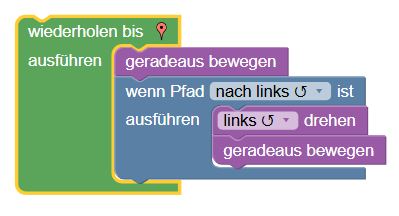
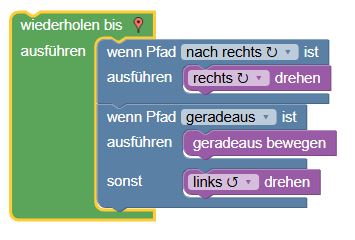
  • Die Blöcke repräsentieren echte Programmierbefehle (z. B. Bedingungen: if, else).
  • Ziel: das Ziel erreichen, ohne gegen Hindernisse zu stoßen.

🧭 So startest du

  1. Öffne deinen Browser (z. B. Chrome oder Firefox).
  2. Gehe zur Seite: blockly.games/bird.
  3. Warte, bis das Spiel lädt (JavaScript muss aktiviert sein).

🎯 Aufbau der Oberfläche

  • Links: Block-Palette mit Befehlsblöcken
  • Mitte oben: das Spielgebiet / Spielfeld
  • Mitte unten: Arbeitsbereich, in den du Blöcke ziehst
  • Rechts oben: Knöpfe wie Start / Ausführen
  • Rechts unten: „Code anzeigen“ (du kannst den generierten Code sehen)

🔧 Bedienung & Bausteine

  • Blöcke ziehen: Ziehe aus der Block-Palette die Befehle in den Arbeitsbereich.
  • Verschachtlungen: Manche Blöcke passen in andere (z. B. if-Blöcke).
  • Starten: Wenn du deine Blöcke gebaut hast, klicke Run / Ausführen, um dein Programm zu testen.
  • Code ansehen: Du kannst dir anschauen, wie deine Blöcke in echten Code übersetzt werden.

🛠️ Typische Befehle in Bird

  • if / if … else – Bedingungen prüfen
  • moveForward() – die Figur macht einen Schritt vorwärts
  • turnLeft() oder turnRight() – Drehung nach links oder rechts
  • repeat / loop – Wiederhole einen Block mehrmals

🧩 Strategie & Tipps

  • Starte mit einfachen Levels ohne Bedingungen.
  • Wenn ein Weg blockiert ist, nutze if / else, um alternative Wege zu prüfen.
  • Teste dein Programm oft – kleine Änderungen zeigen große Effekte.
  • Nutze „Code anzeigen“, um zu sehen, wie dein Blockly-Code in Text übersetzt wird.

Viel Spaß!

AIB 9: Programmieren mit „Compute it“

🖥️ Sei der Computer – Programmieren mit „Compute it“

Heute trainierst du dein Code-Denken spielerisch!
Mit dem Online-Spiel Compute it – Python wirst du selbst zum Computer und führst den Code Schritt für Schritt aus.

👉 Starte hier: Compute it – Python

🔑 Dein Auftrag

  1. Öffne den Link. Klicke auf den Pfeil nach rechts.

  2. Lies den Code Zeile für Zeile.

  3. Führe ihn mit den Pfeiltasten auf deiner Tastatur aus:

    • ⬆️ hoch

    • ⬇️ runter

    • ⬅️ links

    • ➡️ rechts

  4. Bringe den Punkt 🟢 ins Ziel 🎯 – ohne Fehler.


💡 Tipps für dich

  • Lies immer genau – mach nichts zusätzlich.
  • Einrückungen zeigen, welche Befehle zusammengehören.
  • Schleifen: Wiederhole den eingerückten Block so oft, wie angegeben.
  • If/Else: Entscheide, welcher Teil wirklich ausgeführt wird.
  • Bei Fehlern: Einfach Neustart klicken und neu versuchen.
  • Wenn du etwas nicht verstehst, lass dir von Google oder ChatGPT helfen.

✅ Deine Challenge

Spiele alle Level so weit, wie du kommst.
Frage dich bei jedem Schritt: „Was würde der Computer jetzt tun?“

Viel Spaß beim Coden! 🚀

P.S.: Ein paar hilfreiche „Vokabeln“

📘 Python-Vokabelliste für Compute it

Begriff Bedeutung (Deutsch) Beispiel/Erklärung
if „wenn“ – startet eine Bedingung if x == 3: → wenn x gleich 3 ist, dann …
else „sonst“ – was passiert, wenn die Bedingung nicht stimmt else: → wenn nicht, dann mach …
elif „sonst wenn“ – weitere Bedingung prüfen elif x > 5: → wenn x größer als 5 ist …
for Schleife – wiederholt Anweisungen eine bestimmte Anzahl for i in range(3): → wiederhole 3-mal
range() Zahlenbereich für Schleifen range(5) → Zahlen von 0 bis 4
while „solange“ – wiederholt, bis Bedingung falsch wird while x < 10: → wiederhole, solange x kleiner als 10 ist
def definiert eine Funktion (eine Art eigener Befehl) def move(): → erstellt eine Funktion namens move
function (Funktion) eine „kleine Maschine“ im Code, die man später aufrufen kann move() → ruft die Funktion auf
indentation (Einrückung) Leerzeichen am Anfang einer Zeile – zeigt, dass Anweisungen zusammengehören Alles, was eingerückt ist, gehört z. B. zur Schleife oder If-Abfrage
condition (Bedingung) eine Frage im Code, die wahr oder falsch sein kann if color == "red":
loop (Schleife) wiederholt Befehle for- oder while-Schleifen

👉 Tipp: Stell dir if/else wie eine Weggabelung vor (wenn … dann …, sonst …).
👉 Stell dir for/range wie „so oft wiederholen“ vor.
👉 Stell dir def wie eine „Rezeptkarte“ vor, die du schreiben und später benutzen kannst.

:

AIB 9: Python 2

Übungsaufgaben – Variablen, Eingaben und Bedingungen  –> Programiz


Teil 1: Grundlagen mit Variablen

  1. Lege zwei Variablen an:

  • vorname = dein Vorname
  • alter = dein Alter
    Lasse beide mit print() ausgeben.
  1. Erweitere dein Programm:
    Lasse den Computer ausgeben, wie alt du in 10 Jahren bist.

  2. Schreibe ein Programm, das das Geburtsjahr berechnet.
    (Tipp: aktuelles Jahr in einer Variable speichern, Alter abziehen).


Teil 2: Mit dem Computer reden

  1. Schreibe ein Programm, das nach deinem Namen fragt und dich begrüßt.

  2. Schreibe ein Programm, das nach deinem Alter fragt und berechnet, wie alt du in 5 Jahren bist.

  3. Lass den Computer fragen: „Wie heißt deine Schule?“
    Gib danach eine Nachricht aus:
    Du gehst auf die ... Schule.


Teil 3: Entscheidungen mit if/else

  1. Schreibe ein Programm, das nach deinem Alter fragt und ausgibt:

  • „Du bist volljährig.“, wenn Alter ≥ 18
  • „Du bist noch nicht volljährig.“, wenn Alter < 18
  1. Schreibe ein Programm, das nach deiner Lieblingszahl fragt und prüft:

  • Wenn die Zahl gerade ist → Ausgabe: „Gerade Zahl!“
  • Sonst → Ausgabe: „Ungerade Zahl!“
  1. Schreibe ein Programm, das nach deinem Namen fragt.

  • Wenn dein Name länger als 5 Buchstaben ist → Ausgabe: „Langer Name!“
  • Sonst → Ausgabe: „Kurzer Name!“
Veröffentlicht unter AIB | Verschlagwortet mit