
Scratch-Tutorial: Fangspiel – Schritt für Schritt
So startest du
- Öffne Scratch und melde dich mit dem Scratch-Account an, den du letzte Woche angelegt hast.
- Öffne das Scratch-Tutorial „Catch Game“.
- Klicke dort auf „Begin“ beziehungsweise „Click here to start!“. Das Tutorial führt dich durch die einzelnen Schritte.
- Arbeite die Schritte der deutschen Anleitung und die nummerierten Schritte auf der Scratch-Seite der Reihe nach durch. Die Scratch-Seite kann englische Überschriften anzeigen. Die Nummern helfen dir bei der Zuordnung.
Tipp: Arbeite mit zwei Fenstern
So kannst du das Tutorial sehen und gleichzeitig in Scratch arbeiten:
Öffne das Tutorial und den Scratch-Editor in zwei Fenstern. Wähle das Tutorial-Fenster aus und drücke Windows-Taste + Pfeil links. Es wird auf der linken Bildschirmhälfte angeordnet. Wähle danach das Scratch-Fenster aus und drücke Windows-Taste + Pfeil rechts. Alternativ kannst du die Fenster mit der Maus an den linken und rechten Bildschirmrand ziehen.
Die zehn Schritte
1. Wähle einen fallenden Gegenstand
Klicke auf Figur wählen und suche dir einen Gegenstand aus, zum Beispiel einen Apfel oder einen Ball. Figuren und Gegenstände heißen in Scratch Sprites. Wenn die Katze noch auf der Bühne ist und nicht zum Spiel passt, kannst du sie löschen.
2. Wähle ein Bühnenbild
Klicke auf Bühnenbild wählen und suche einen passenden Hintergrund aus. Überlege dir, wo dein Fangspiel stattfinden soll.
3. Bringe den Gegenstand nach oben
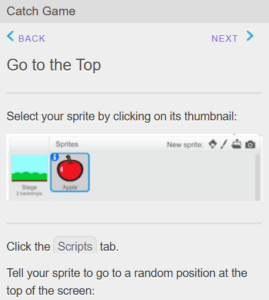
Klicke auf das Sprite, das später herunterfallen soll. Wechsle zum Reiter Skripte und füge die Blöcke aus der Anleitung ein. Beim Start soll der Gegenstand an einer zufälligen Stelle oben auf der Bühne erscheinen.
Probiere es aus: Klicke auf die grüne Fahne. Erscheint der Gegenstand oben?
4. Lass den Gegenstand fallen
Ergänze die gezeigten Blöcke, damit sich der Gegenstand nach unten bewegt. Für die Änderung der y-Position brauchst du eine negative Zahl. Eine Schleife sorgt dafür, dass die Bewegung wiederholt wird.
Probiere es aus: Fällt der Gegenstand nach dem Start nach unten?
5. Setze den Gegenstand wieder nach oben
Ergänze eine Abfrage: Wenn der Gegenstand den unteren Bühnenrand erreicht, soll er wieder nach oben springen. Er soll dabei möglichst an einer neuen, zufälligen Stelle erscheinen.
Probiere es aus: Fällt der Gegenstand immer wieder herunter?
6. Füge einen Fänger hinzu
Wähle ein neues Sprite als Fänger, zum Beispiel eine Schale oder einen Teppich. Platziere es am unteren Bühnenrand. Falls es zu groß oder zu klein ist, verändere seine Größe.
7. Bewege den Fänger mit den Pfeiltasten
Klicke auf das Fänger-Sprite und füge die Steuerungsblöcke aus der Anleitung ein. Mit der linken und rechten Pfeiltaste soll sich der Fänger bewegen.
Probiere es aus: Lässt sich der Fänger in beide Richtungen steuern?
8. Programmiere das Fangen
Klicke wieder auf das Sprite des fallenden Gegenstands. Ergänze eine Bedingung: Wenn der Gegenstand den Fänger berührt, soll er wieder nach oben springen.
Probiere es aus: Wird der Gegenstand zurückgesetzt, wenn du ihn fängst?
9. Ergänze eine Punktzahl
Erstelle unter Daten eine neue Variable mit dem Namen Punkte. Beim Start soll die Punktzahl auf null gesetzt werden. Wenn der Gegenstand den Fänger berührt, soll die Punktzahl um eins steigen.
Probiere es aus: Wird die Punktzahl bei jedem Fang erhöht? Wenn das Grundspiel funktioniert, kannst du nach Ansage der Lehrkraft weitere Gegenstände ergänzen.
10. Speichere dein Spiel
Gib deinem Projekt einen passenden Titel und speichere es über deinen Scratch-Account. Veröffentliche das Projekt nicht öffentlich, solange die Lehrkraft dich nicht dazu auffordert.
Halte deine Arbeitsschritte fest
Notiere nach jedem Schritt kurz:
- Was hast du verändert?
- Welche neuen Blöcke hast du verwendet?
- Was passiert, wenn du das Spiel startest?
Mache außerdem während der Arbeit Screenshots von wichtigen Zwischenschritten: zum Beispiel vom fallenden Gegenstand, von der Steuerung, von der Fang-Bedingung und von der Punktzahl. Beschrifte die Screenshots kurz. So kannst du später nachvollziehbar zeigen, wie dein Spiel entstanden ist.
Vorbereitung auf die spätere AIB-Kursarbeit
Diese Übung bereitet dich auf die spätere AIB-Kursarbeit vor. Dort musst du zeigen, dass du einzelne Elemente in Scratch selbstständig verändern und erklären kannst. Innerhalb einer Doppelstunde erstellst du dazu eine PowerPoint-Präsentation.
In der Präsentation beschreibst du mit Screenshots die einzelnen Schritte deiner Arbeit in Scratch: vom Ausgangsspiel über deine Veränderungen bis zum fertigen Ergebnis. Erkläre zu den Bildern in eigenen Worten, was du geändert hast und wie sich das im Spiel auswirkt. Speichere dein Scratch-Projekt regelmäßig und halte wichtige Arbeitsschritte schon bei dieser Übung fest.
Viel Erfolg!