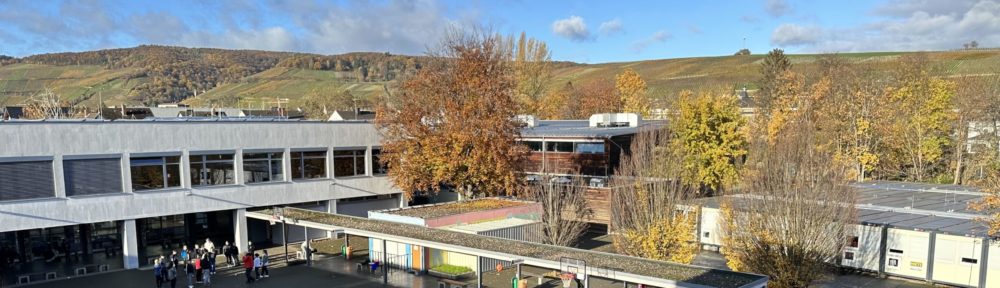
In dieser Einheit lernst du das Bildbearbeitungsprogramm GIMP kennen. Du arbeitest mit einem eigenen Foto, das du selbst auf dem Schulgelände aufnimmst, und bearbeitest es kreativ am PC.
1️⃣ Foto aufnehmen 📸
Fotografiere ein Objekt auf dem Schulgelände.
Beispiele:
- Gebäude, Fenster, Treppe
- Bank, Fahrrad, Rucksack
- Pflanze, Schild, Mauer
👉 Kein Selfie. Das Objekt soll gut erkennbar sein.
2️⃣ Foto über iServ auf den Schul-PC laden 💻
- Foto mit Smartphone oder Schul-iPad aufnehmen
- Bei iServ anmelden
- Foto hochladen
- Am Schul-PC über
- herunterladen
- GIMP starten und Bild öffnen (
Datei → Öffnen)
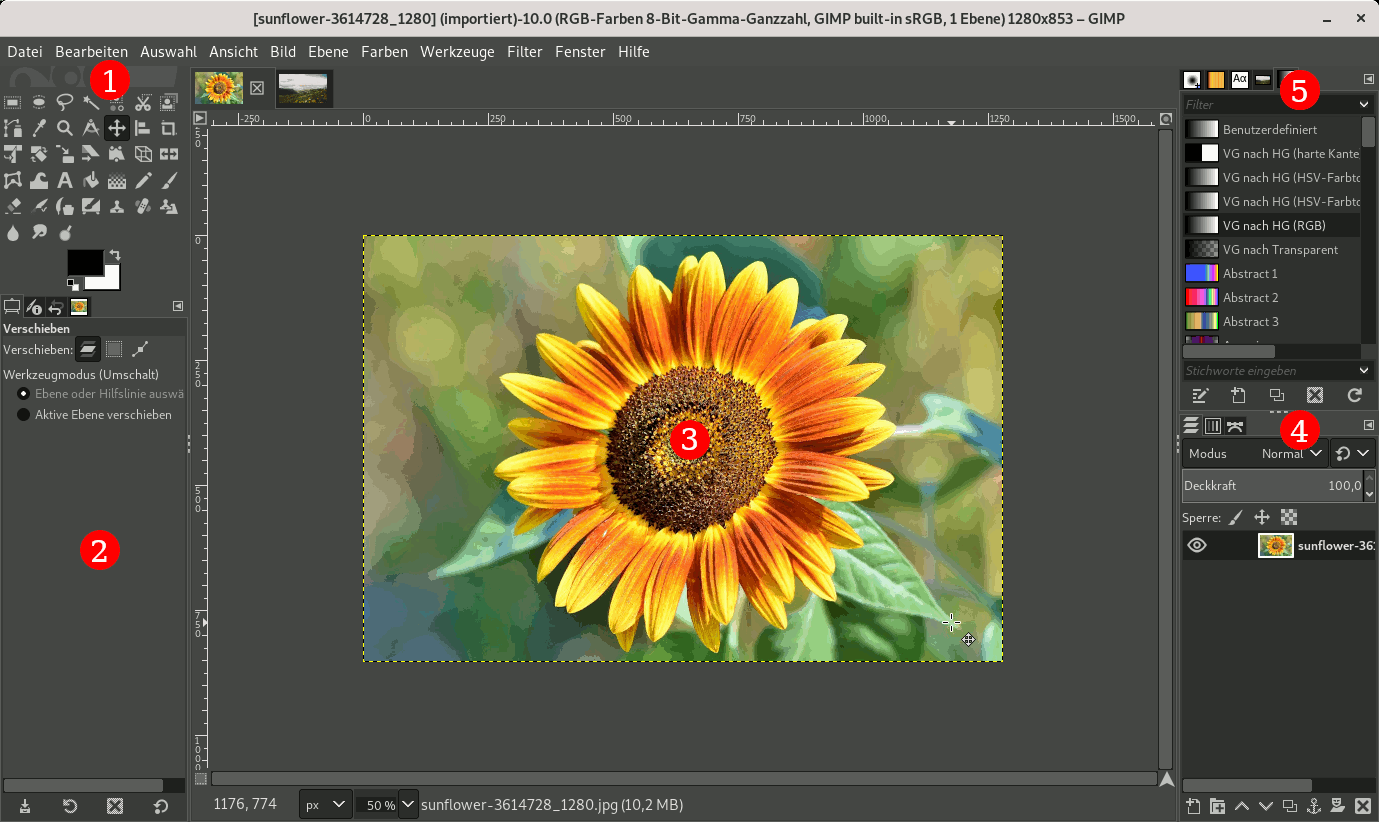
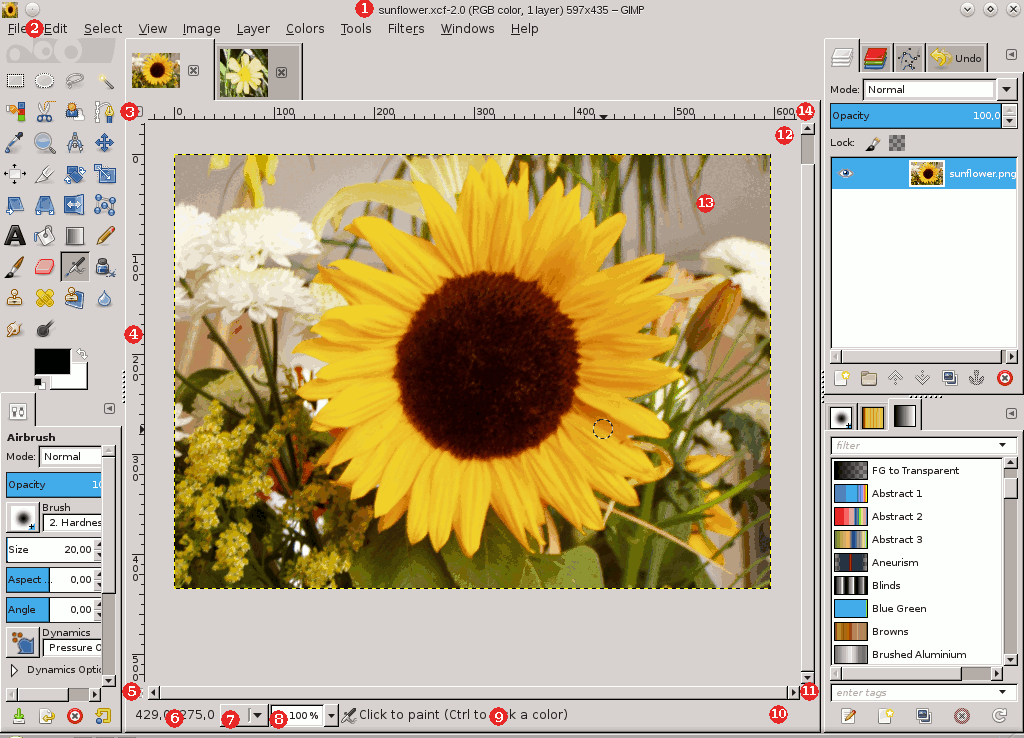
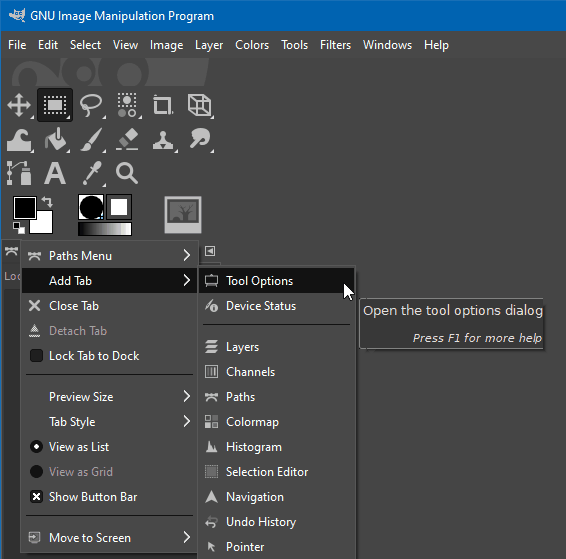
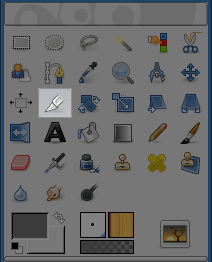
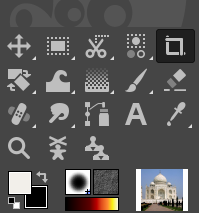
So sieht GIMP nach dem Öffnen eines Bildes aus:
3️⃣ Bild zuschneiden ✂️
- Wähle das Zuschneiden-Werkzeug
- Ziehe einen Rahmen um den wichtigen Bildbereich
- Bestätige mit Enter
4️⃣ Farben, Helligkeit & Kontrast anpassen 🎚️
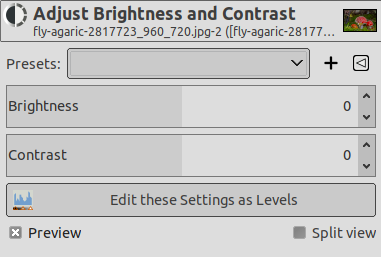
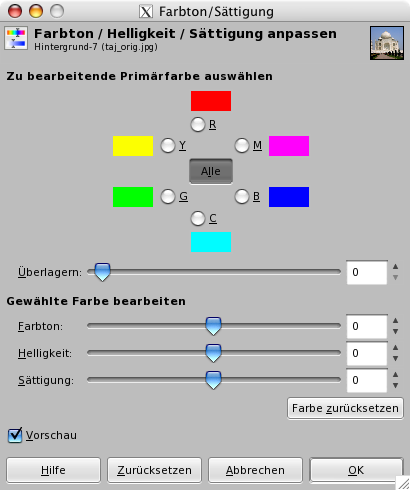
Öffne im Menü Farben:
Helligkeit-Kontrast- oder
Farbton / Sättigung - oder
Entsättigen (Schwarz-Weiß)

5️⃣ Kreative Effekte & Filter 🎨
Wähle im Menü Filter einen Effekt, z. B.:
- Weichzeichnen
- Cartoon
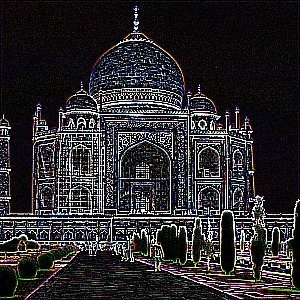
- Kanten finden


6️⃣ Text einfügen (optional) 🅰️
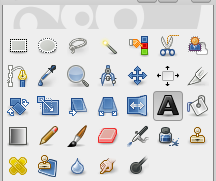
- Wähle das Text-Werkzeug
- Klicke ins Bild
- Schreibe einen kurzen Text (z. B. Titel oder Kommentar)

7️⃣ Dein Arbeitsauftrag ✔️
Bearbeite dein Bild mit mindestens 4 Bearbeitungsschritten:
-
mindestens 2 grundlegende Schritte
(z. B. Zuschneiden, Farben, Helligkeit) -
mindestens 2 kreative Schritte
(z. B. Filter, Text, Effekte)
8️⃣ Erklärung schreiben ✍️
Erkläre kurz und verständlich, was du gemacht hast
(Stichpunkte oder kurze Sätze).
Beispiel:
- Bild zugeschnitten, damit das Objekt im Mittelpunkt steht
- Helligkeit erhöht
- Farben entsättigt
- Filter angewendet
9️⃣ Speichern & Abgabe 📤
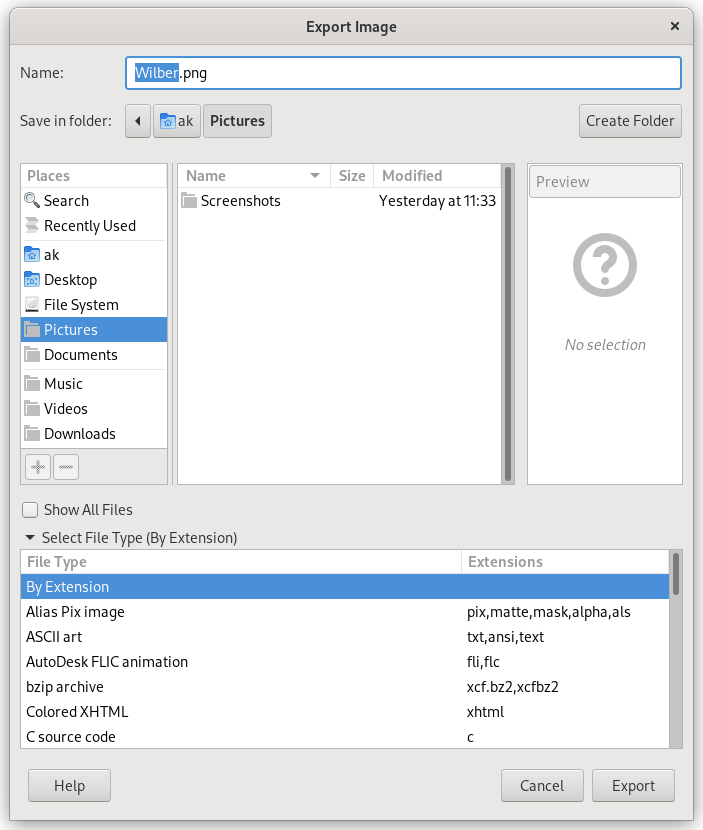
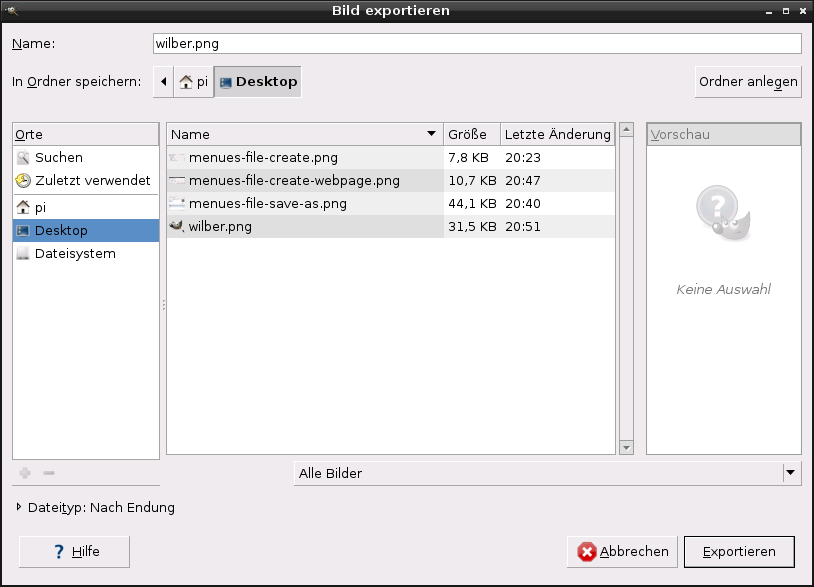
- Datei → Exportieren als
- Format: JPG oder PNG
- Dateiname:
Name_Klasse_GIMP - Ordner „AIB 9“ – „GIMP“
📌 Abgabe über iServ
- bearbeitetes Bild
- Erklärung der Bearbeitungsschritte
- Abgabe: bis zum Ende der Doppelstunde
🎨 Viel Spaß beim Gestalten und Ausprobieren!